逍遥模拟器配置推荐:Windows 10 / 11(Win7 SP1 也能装,建议升级系统),CPU i5-10400 或 R5 5600 以上,内存 8G 起、多开建议 16G 以上,独立显卡 GTX1660、RX580 同级或以上。
安装前必做的两项检查
1. BIOS 开启 VT(虚拟化)。任务管理器 →「性能」→ CPU,看「虚拟化:已启用」。
2. 显卡驱动更新到最新,优先用独显运行。 二、红果短剧竖屏设置
模拟器默认为横屏,打开红果短剧会按当前分辨率自适应,画面会被拉成横向铺满。改竖屏有两种方法:
方法一:临时切换(当次有效)
模拟器右侧工具栏点击更多-旋转按钮,在安卓下拉通知栏里确保「自动旋转」已打开。此方法只对当前这次启动生效,关掉重开仍是横屏。
方法二:永久竖屏(推荐)
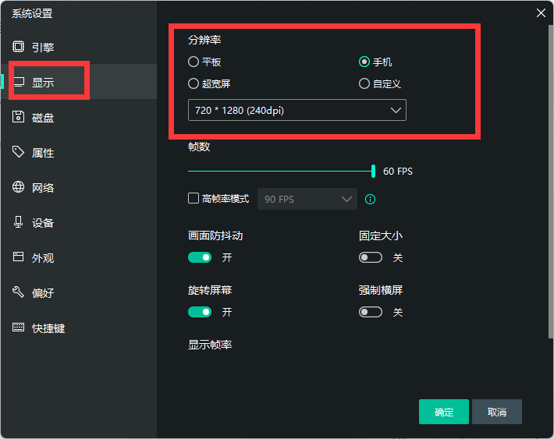
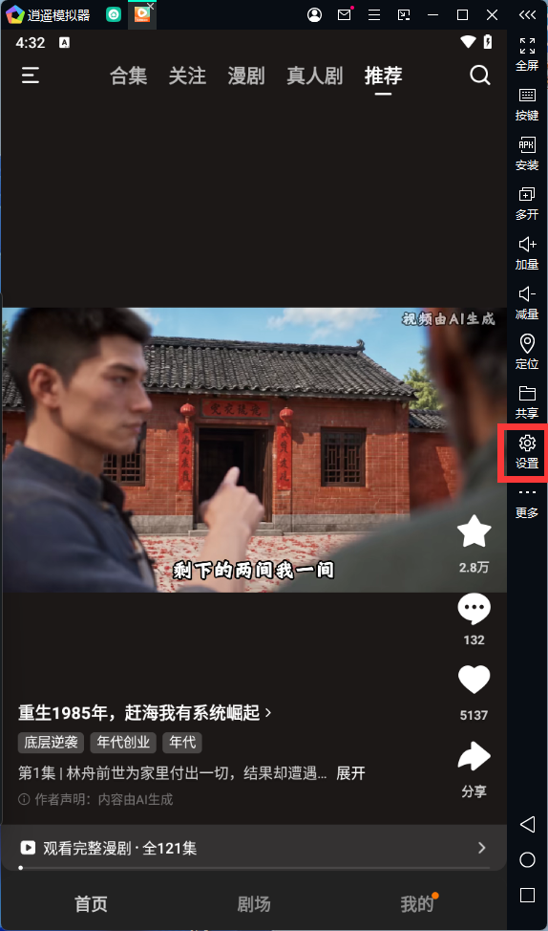
右侧工具栏「设置」→「显示」→ 分辨率选择「手机」档(如 720×1280 / 1080×1920)→「保存」→ 提示重启,点确定重启模拟器。之后默认就是竖屏启动,想改回横屏同理。
如果设了竖屏还是横向显示:进「设置—显示」取消勾选「强制横屏」。
【配图位:竖屏分辨率设置界面 + 竖屏画面展示】
 三、红果短剧按键使用
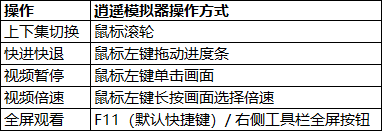
逍遥常用快捷键(均可在「设置—快捷键」中自定义):
• 全屏 / 退出全屏:F11 / Esc
• 隐藏窗口(老板键):在「设置—快捷键」中自定义隐藏窗口热键
• 视频录制:点右侧工具栏「更多-录屏」按钮开始/结束
• 截图:右侧工具栏「更多-截屏」按钮
• 窗口缩放:直接拖拽模拟器窗口边缘拉大小,或换更低一档分辨率 四、模拟器多开教程(推荐 16G 以上内存)
如果想同时打游戏和看短剧,用逍遥自带的多开功能。主模拟器保持正常或高性能模式,多开用的模拟器设为节能模式。
第一步:打开桌面上的「逍遥模拟器多开管理」图标(也可点模拟器右侧工具栏的「多开器」)。
第二步:点下方「添加模拟器」,选择「新建模拟器」(全新环境)或「克隆模拟器」(复制现有环境,已装的 App、登录状态、按键都带过去,看短剧建议直接克隆,省一次装 App 和扫码登录)。
第三步(关键,控制磁盘占用):在多开列表里点该模拟器右侧的「设置」→「磁盘」→「磁盘管理」选「手动管理」,把容量拖到 3GB–8GB(只装红果短剧 3GB 够用;同时装大型游戏就别小于 8GB,否则会提示空间不足)。「缓存模式」选「稳定性」可防异常断电损坏镜像。
第四步:回到多开器列表,点该模拟器右侧的三角「启动」按钮即可。需要第三、第四个继续点「添加模拟器」。逍遥多开器还带群控 / 批量设置 / 批量克隆,多台维护时比逐个点省事。