使用逍遥模拟器,可以在电脑windows系统上直接玩小小填色电脑版。逍遥模拟器是一款基于安卓9的免费电脑手机模拟器软件,经过多年持续优化,逍遥模拟器拥有强大的性能及兼容性,可以让玩家在电脑上玩手游,通过电脑大屏幕以及使用键盘鼠标甚至是手柄来获得更好的游戏体验,帧率最高可到240fps,玩游戏纵享丝滑!逍遥模拟器不仅仅可以玩小小填色电脑版,兼容了市场上主流的游戏和应用,手机和模拟器可以账号互通。更是可以支持电脑上多开多个模拟器窗口来运行游戏和应用,每个窗口都可以单独运行或者同步操控。
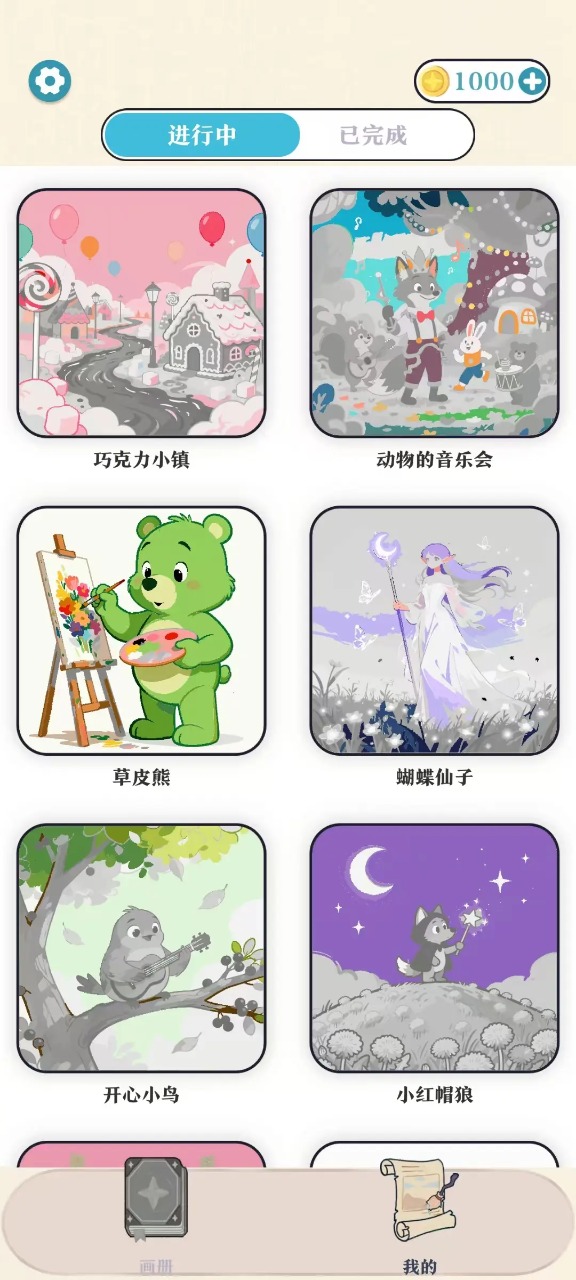
如何在电脑运行小小填色
一、下载安装逍遥模拟器
打开网页搜索逍遥模拟器或者直接访问官网下模拟器版本。
下载好之后直接双击安装,连续点击下一步就可以安装好逍遥模拟器。安装好直接就可以直接打开逍遥模拟器,如果逍遥模拟器在打开的过程中出现卡59%或者99%的情况,可以参考《关于模拟器卡59%及99%的解决方法》进行解决

二、安装小小填色电脑版
打开逍遥模拟器之后,进入逍遥市场。

在逍遥市场内的搜索栏中搜索小小填色即可安装。

玩家也可以直接访问小小填色电脑版网页进行模拟器电脑版的下载安装。
如果玩家想要安装电脑本地已经下载好的小小填色安卓版本APK文件,也可以直接拖进逍遥模拟器也可以通过右侧APK按钮进行安装,即可自动解析安装。

逍遥模拟器不仅仅可以玩小小填色,电脑上还可以像玩LOL端游一样玩《王者荣耀电脑版》,像玩绝地求生端游一样玩《和平精英电脑版》,像玩DNF端游一样玩《地下城与勇士手游电脑版》。
如果你想在逍遥模拟器上玩其他渠道服游戏(华为、OPPO、VIVO、B站等),你可以在电脑的网页上先下载这些渠道的游戏端然后安装到模拟器里面。

三、小小填色电脑版模拟器设置优化
在使用模拟器玩小小填色电脑版的过程中,如果遇到不流畅的情况,要检查VT是否已经打开。
如果VT没打开的话,请点击下面的教程开启VT(VT虚拟化开启方法),这样可以更流畅的玩小小填色电脑版。
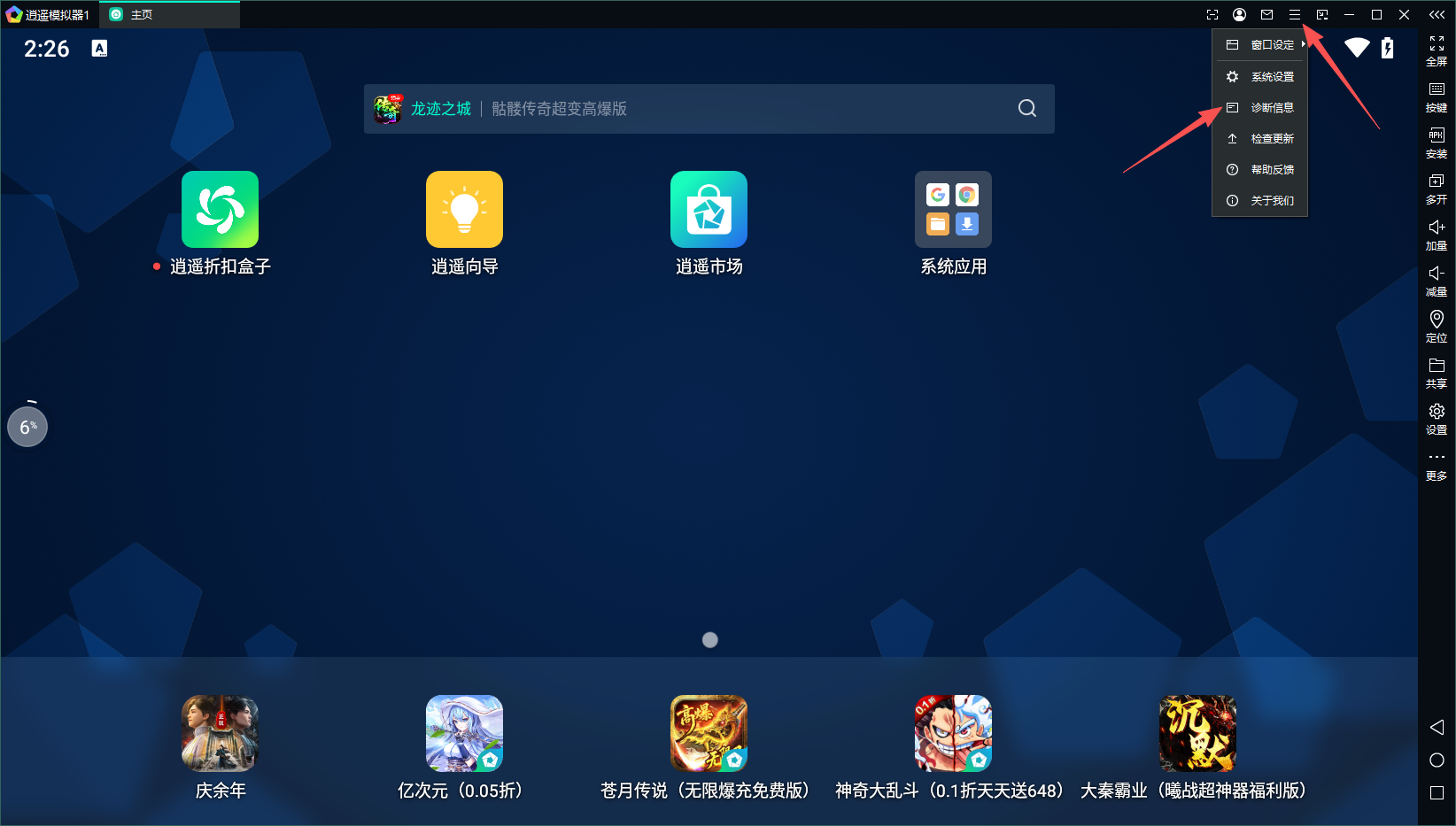

其次,如果在玩大型的游戏比较卡顿的时候,可以在模拟器的设置界面里根据自己电脑的配置,将CPU和内存调大进行使用。

四、小小填色电脑版多开设置
逍遥模拟器是可以在电脑上多开玩小小填色电脑版的,具体的使用和优化设置可以参考下面的教程:
五、小小填色模拟器电脑按键设置
打开小小填色之后,就可以直接在电脑上玩了。大部分的游戏逍遥模拟器都已经帮助用户预先进行了按键的设置,但是可能还有部分游戏没有设置,或者想自定义按键的设置,可以参考下面的教程:
1、按键映射的设置
3、按键映射的使用
4、按键映射宏指令
六、小小填色游戏介绍
简介无论是想在忙碌间隙放松身心,还是渴望释放创意灵感,这款填色小游戏都能成为你的理想选择!它打破传统填色的材料限制,无需画笔、颜料与画纸,只需指尖轻点屏幕,就能开启一场色彩之旅。 游戏内置丰富多样的主题图库,覆盖治愈萌宠、梦幻风景、经典卡通、简约线稿、国风古韵等多种风格,从适合低龄玩家的简单图案,到考验耐心的复杂细节画,满足不同年龄段与审美偏好的需求。操作上极为便捷,新手也能快速上手 —— 点击画面中的数字区域,即可在下方色板中选择对应颜色填充,还支持放大细节、撤销修改、保存作品等功能,让你轻松打造专属色彩作品。 闲暇时,不妨打开游戏,用缤纷色彩为线稿注入活力,在专注填色的过程中舒缓压力、沉淀心情,完成后还能将作品分享给亲友,解锁满满的成就感!
七、在电脑上24小时多开挂机小小填色教程
使用云手机智能托管,可以24小时安全稳定运行,解放手机,云机数据不占本地存储空间,只需一键下载安装到电脑即可。
八、其他问题解答及咨询
逍遥模拟器客服QQ群:837320932
逍遥模拟器常用问题解决方法:逍遥模拟器常用问题解决方法
逍遥模拟器脚本作者群:690706683
逍遥模拟器游戏群:435155280